

Inhaltsverzeichnis
Die besten ChatGPT-Prompts, die du verwendest, sind oft in alten Chats begraben.
Die Lösung? Speichere deine besten Prompts in dem Moment, in dem sie funktionieren — und organisiere sie so, dass du sie jederzeit wiederverwenden kannst.
In diesem Leitfaden zeigen wir dir, wie du Prompts in ChatGPT speichern kannst.
Ist es möglich, ChatGPT-Prompts zu speichern?
Wenn du ChatGPT oft nutzt, hast du dich vielleicht schon darüber geärgert, dass es keine einfache Möglichkeit gibt, alte Prompts wiederzufinden. Du musst ständig durch lange Chatverläufe scrollen.
Kann man also Prompts in ChatGPT tatsächlich speichern?
Was ChatGPT standardmäßig speichert
ChatGPT behält automatisch eine Aufzeichnung deiner bisherigen Konversationen. Du findest diese in der Seitenleiste unter deinem Konto — sortiert nach Zeit oder dem Titel, den die KI für dich geschätzt hat.
Du kannst jede dieser Konversationen anklicken, um deinen gesamten Interaktionsverlauf durchzusehen: deine Prompts und die Antworten von ChatGPT.
Aber ChatGPT lässt dich keine einzelnen Prompts speichern oder organisieren. Du kannst sie nicht benennen, mit Tags versehen oder einfach aus älteren Threads herausziehen. Du musst scrollen oder dich vage daran erinnern, wo du diesen perfekten Prompt verwendet hast.
Chats teilen und exportieren
Es gibt ein paar integrierte Tools, die helfen, aber sie sind meist für vollständige Konversationen gedacht — nicht für wiederverwendbare Prompts:
- Links teilen: Klicke oben in einem Chat auf „Teilen“, um einen Link zu erhalten, den du später erneut besuchen oder an jemanden senden kannst.
- Chatverlauf exportieren: Unter Einstellungen → Datenkontrollen → Exportieren kannst du dein gesamtes Chat-Archiv als Datei herunterladen. Dies enthält jede Unterhaltung, aber wiederum nicht in einem durchsuchbaren, prompt-spezifischen Format.
Diese Tools eignen sich besser zur Archivierung — nicht für eine schnelle Wiederverwendung.
Wie du ChatGPT-Prompts manuell speicherst
Wenn du noch nicht bereit für eine Browser-Erweiterung bist — oder einen manuellen Ansatz bevorzugst —, kannst du deine Lieblings-ChatGPT-Prompts ganz einfach von Hand speichern.
Methode 1: Copy-Paste in Dokumente
Die gute alte Methode — und immer noch eine der effektivsten.
- Öffne deine ChatGPT-Konversation.
- Markiere deinen Prompt und die KI-Antwort und kopiere sie (
Strg+C / Cmd+C). - Füge sie (
Strg+V / Cmd+V) in ein Dokument ein — Word, Google Docs, Notion oder Evernote. - Füge einen aussagekräftigen Titel, Tags und Kontextnotizen hinzu (z. B. „Blog-Intro – lockerer Ton, hat gut für den SaaS-Beitrag funktioniert“).
- Speichere und organisiere nach Ordner, Datum oder Inhaltstyp.
✅ Vorteile: Du hast die volle Kontrolle — Struktur, Kommentare, Backups. Geräteübergreifend zugänglich bei Nutzung von Cloud-Dokumenten.
⚠️ Nachteile: Zeitaufwändig. Leicht den Überblick zu verlieren, wenn die Labels nicht einheitlich sind.
Methode 2: Chat-Threads teilen & als Lesezeichen speichern
Nutze die integrierten Tools von ChatGPT, um ganze Konversationen mit deinen Lieblingsprompts zu speichern.
- Link teilen: Klicke im Chat auf „Teilen“, kopiere den Link und speichere ihn in einem Lesezeichenordner. Du kannst das Lesezeichen der Übersichtlichkeit halber auch umbenennen.
- Lesezeichen-Tools: Einige Erweiterungen ermöglichen es dir, Konversationen direkt in ChatGPT mit einem Sternchen oder Lesezeichen zu versehen — ideal, wenn du nur einen Abschnitt innerhalb eines Threads speichern möchtest.
✅ Vorteile: Schnell, keine zusätzlichen Tools erforderlich. Gut, wenn du ganze Kontexte noch einmal aufrufen möchtest.
⚠️ Nachteile: Du musst später immer noch manuell suchen. Isoliert keine einzelnen Prompts.
Methode 3: Deinen Chatverlauf exportieren
Ideal, um Backups zu erstellen oder ganze Prompt-Sammlungen zu archivieren.
- Gehe zu Einstellungen → Datenkontrollen → Exportieren.
- Bestätige den Export und warte auf eine E-Mail mit deinem Chatverlauf (meist eine
.zip-Datei, die einechat.htmlenthält). - Verwende die Suchfunktion des Browsers (
Strg+F), um in der exportierten HTML-Datei nach Prompt-Snippets zu suchen.
✅ Vorteile: Du erhältst ein vollständiges, mit Zeitstempeln versehenes Archiv all deiner Chats.
⚠️ Nachteile: Umständlich und weniger prompt-fokussiert — erfordert manuelles Filtern.
Die besten Prompt-Saver für ChatGPT
Es gibt auch Tools zum Speichern von Prompts, die dir dabei helfen. Diese Chrome-Erweiterungen und Apps wurden entwickelt, um dir bei der Organisation, dem Zugriff auf und der Wiederverwendung deiner besten ChatGPT-Prompts zu helfen — ohne den Tab zu wechseln oder Copy-and-Paste nutzen zu müssen.
Beginnen wir mit einer der effektivsten Optionen da draußen.
IL Prompt Manager
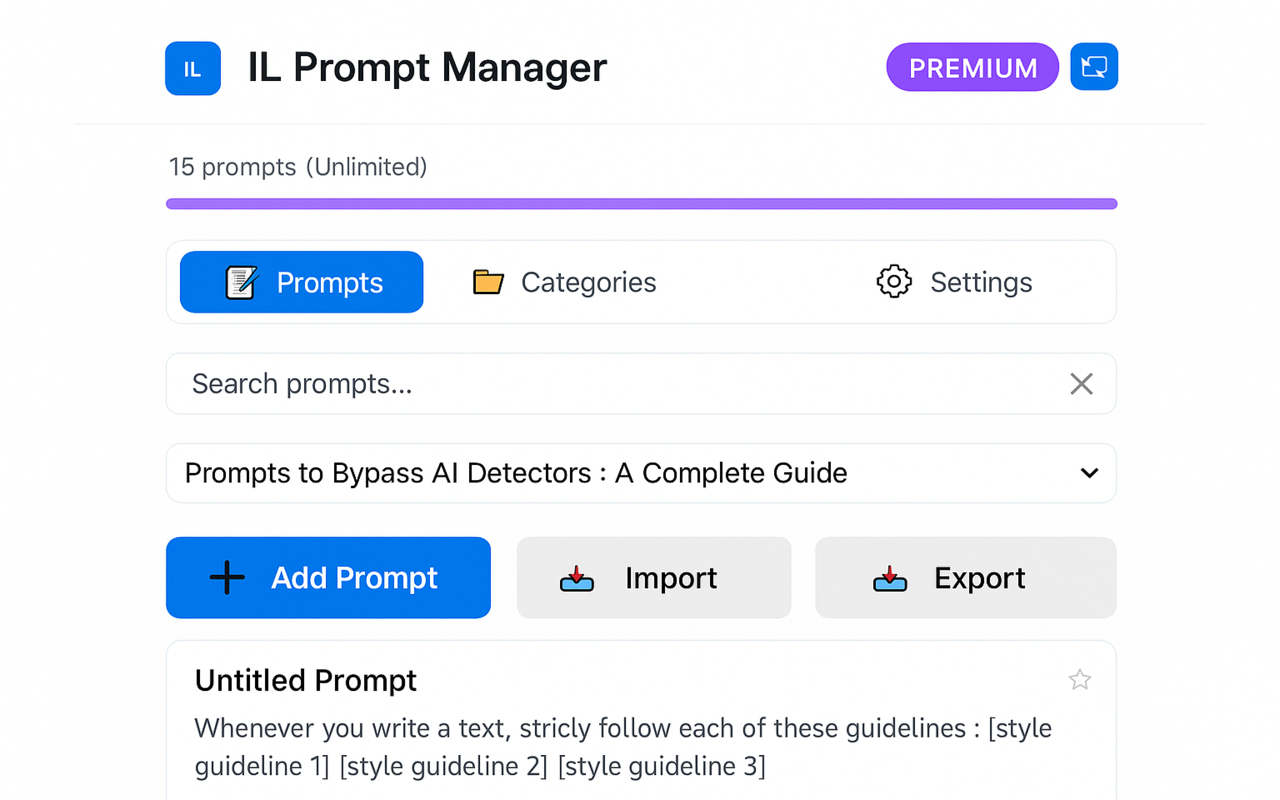
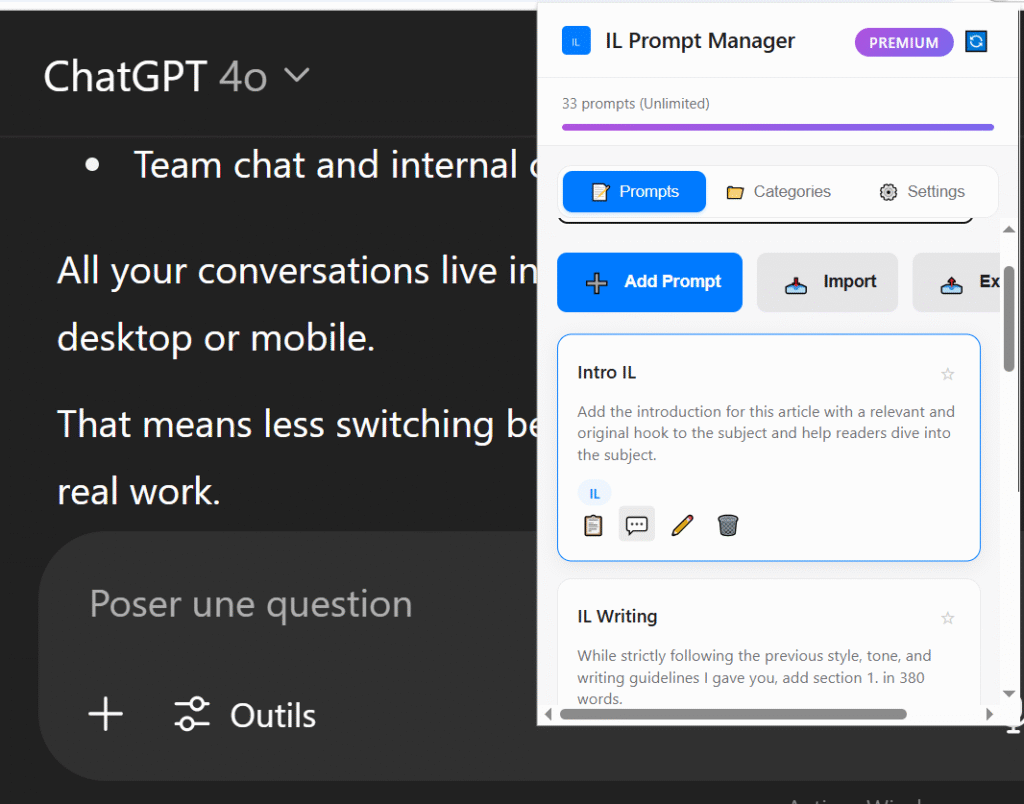
IL Prompt Manager ist eine kostenlose Chrome-Erweiterung, die ChatGPT in einen voll ausgestatteten Workspace für Prompts verwandelt. Sie hilft dir, deine Prompts in Echtzeit zu verwalten — direkt innerhalb der ChatGPT-Benutzeroberfläche.
Hauptfunktionen
- Zentrale Prompt-Bibliothek
Speichere all deine Prompts an einem Ort, ordentlich sortiert nach Kategorie oder Tag. Denk an „SEO-Vorlagen“, „E-Mail-Intros“, „SaaS-Erklärungstexte“ und mehr. Eine integrierte Suchleiste macht das Finden des richtigen Prompts zu einer Sache von Sekunden. - Nahtlose ChatGPT-Integration
Die Erweiterung fügt ein benutzerdefiniertes Panel direkt in ChatGPT ein. Wähle einen Prompt, klicke einmal, und er wird in das Chat-Fenster geladen — bereit zum Einsatz. Kein Tab-Wechseln. Kein Zeitverlust. - Von überall speichern
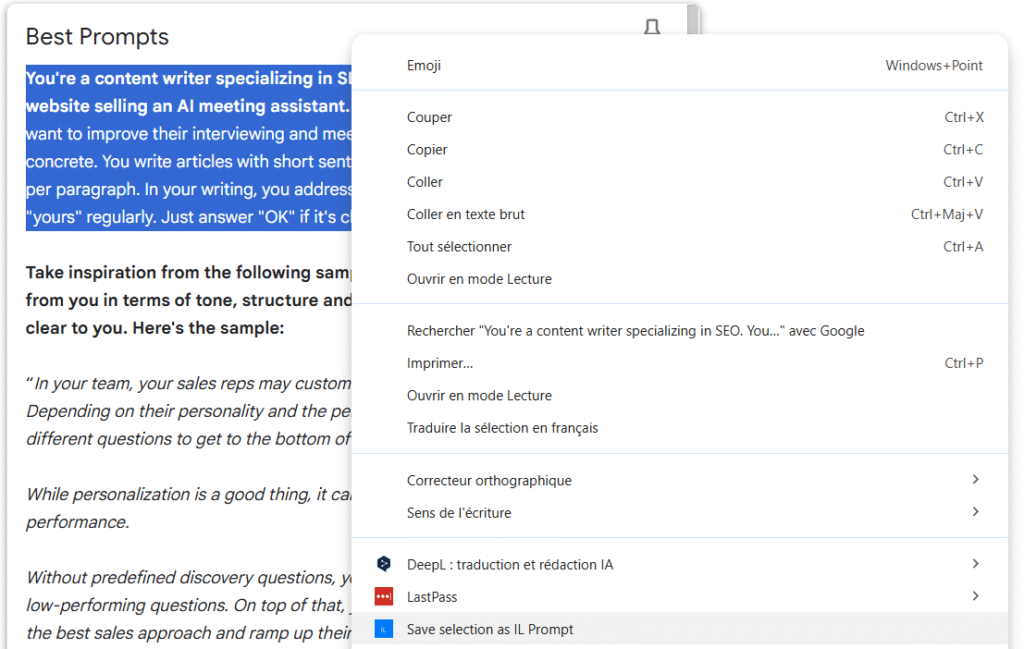
Hast du in einem Artikel eine clevere Prompt-Idee gefunden? Markiere einfach den Text, klicke mit der rechten Maustaste und speichere ihn in deiner Prompt-Bibliothek. Es funktioniert auf jeder Website — so fängst du Inspirationen im Vorbeigehen ein. - Cloud-Synchronisierung
Deine Prompts werden sicher in der Cloud gespeichert. Greife von jedem Gerät darauf zu, auf dem du die Erweiterung installiert hast. Keine Backups oder Exporte nötig.
Warum es heraussticht
Im Gegensatz zu einigen Tools, die sich auf ganze Konversationen konzentrieren, ist der IL Prompt Manager speziell für einzelne Prompts entwickelt worden. Er richtet sich an Content-Marketer und Creator, die täglich schreiben und ihren Workflow skalieren möchten, ohne an Qualität einzubüßen.
Er speichert nicht nur deine Prompts — er hält deine besten Ideen griffbereit, damit du bessere Inhalte erstellen kannst, und das schneller.
Und ja — es ist 100 % kostenlos, sicher und einfach zu bedienen. Keine Logins. Keine versteckten Gebühren. Keine Lernkurve.
👉 Kostenlos zu Chrome hinzufügen
Weitere Top-Prompt-Saver, die einen Blick wert sind
Während der IL Prompt Manager eine Komplettlösung bietet, sind hier ein paar Alternativen, die du dir ansehen könntest:
- Superpower ChatGPT – Fügt ChatGPT einen Prompt-Verlauf und Favoriten hinzu.
- ChatGPT Prompt Plus – Bietet Prompt-Vorlagen und voreingestellte Variablen.
- BookmarkGPT – Ermöglicht das Markieren und Speichern deiner Lieblingsprompts für den schnellen Zugriff.
- Promptheus Prompt Saver – Ein einfaches Tool zum Speichern von Textprompts mit Labels.
Diese Tools variieren in Funktionsumfang und Komplexität. Einige konzentrieren sich auf von der Community geteilte Prompts, andere auf die private Speicherung.
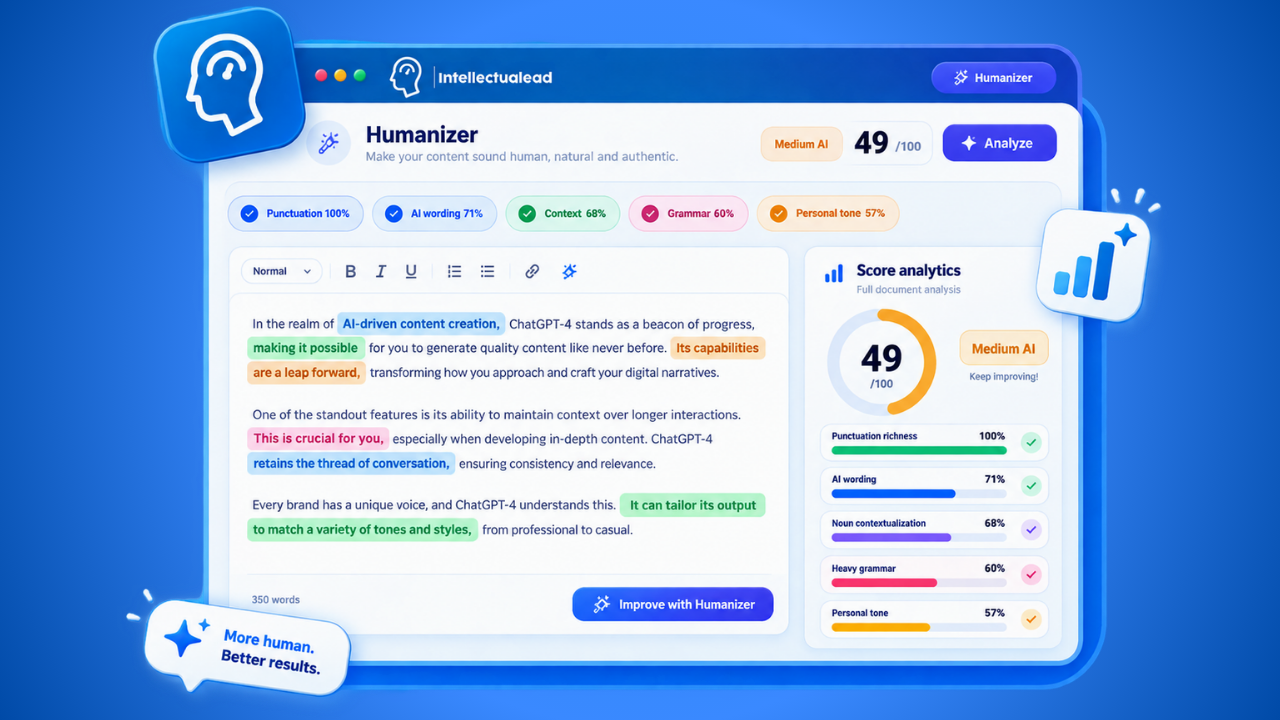
Generischen KI-Content entfernen
Holen Sie sich den kostenlosen KI-Humanizer und einsatzbereite Humanisierungs-Prompts.
Kostenloses Toolkit erhalten
Buchert Jean-marc
Bestätigter Experte für KI-Content-Prozesse. Mit seinen Methoden hat er seinen Kunden geholfen, LLM-basierten Content zu generieren, der ihren redaktionellen Standards und den Erwartungen ihres Publikums entspricht.
Alle Beiträge