

Índice de contenidos
Esos prompts perfectos que usaste en ChatGPT han quedado enterrados en conversaciones antiguas.
¿La solución? Guardar tus mejores prompts en el momento en que funcionan y organizarlos para reutilizarlos cuando quieras.
En esta guía, te enseñaremos cómo guardar tus prompts en ChatGPT.
¿Se pueden guardar los prompts en ChatGPT?
Si usas ChatGPT a menudo, seguro te resulta molesto que no haya una forma sencilla de recuperar tus prompts. Siempre te toca hacer scroll en hilos larguísimos.
Entonces, ¿es posible guardar prompts en ChatGPT?
Lo que ChatGPT guarda por defecto
ChatGPT guarda automáticamente un registro de tus conversaciones previas. Puedes encontrarlas en la barra lateral de tu cuenta, ordenadas por tiempo o con el título que la IA haya inventado para ti.
Puedes hacer clic en cualquiera de esos chats para repasar el historial completo de la interacción: tus prompts y las respuestas de la IA.
Sin embargo, ChatGPT no te permite guardar u organizar prompts individuales. No puedes ponerles nombre, etiquetarlos ni extraerlos fácilmente de hilos antiguos. No te queda otra que buscar a mano o confiar en tu memoria para adivinar dónde usaste aquel prompt que te funcionó tan bien.
Compartir y exportar chats
Existen un par de herramientas nativas que pueden ayudarte, aunque están pensadas para conversaciones completas, no para prompts reutilizables:
- Enlaces para compartir: Haz clic en «Compartir» en la parte superior del chat para generar un enlace que puedes guardar para más tarde o enviárselo a alguien.
- Exportar historial de chat: En Ajustes → Controles de datos → Exportar, puedes descargar todo tu archivo de conversaciones. Como te decíamos, esto incluye los chats completos, no un formato específico para buscar prompts.
En definitiva, son herramientas útiles para archivar, pero no para un uso rápido.
Cómo guardar tus prompts de ChatGPT de forma manual
Si no te convence instalar una extensión (o prefieres hacerlo a tu manera), puedes guardar tus prompts favoritos manualmente.
Método 1: Copiar y pegar en documentos
El viejo y confiable método… que sigue siendo uno de los más efectivos.
- Abre tu conversación de ChatGPT.
- Selecciona tu prompt y la respuesta de la IA, y cópialos (
Ctrl+C / Cmd+C). - Pégalos (
Ctrl+V / Cmd+V) en un documento (Word, Google Docs, Notion, Evernote, etc.). - Añade un título descriptivo, etiquetas y notas de contexto (ej. «Intro para blog – tono informal, funcionó genial para un post sobre SaaS»).
- Guárdalo y organízalo en carpetas, por fecha o por tipo de contenido.
✅ Pros: Tienes el control total sobre la estructura, los comentarios y las copias de seguridad. Accesible desde cualquier dispositivo si usas la nube.
⚠️ Contras: Lleva bastante tiempo. Es fácil perder el hilo si no eres constante con las etiquetas.
Método 2: Compartir y guardar hilos en marcadores
Aprovecha las herramientas de ChatGPT para guardar conversaciones enteras que contengan tus mejores prompts.
- Enlace para compartir: Haz clic en «Compartir» en el chat, copia el enlace y guárdalo en una carpeta de tus marcadores. Hasta puedes ponerle un título para identificarlo.
- Herramientas de marcadores: Algunas extensiones te permiten marcar como favoritos chats directamente en ChatGPT (ideal si solo quieres guardar una parte concreta del hilo).
✅ Pros: Rápido y sin herramientas adicionales. Útil si quieres repasar el contexto completo.
⚠️ Contras: Tendrás que seguir buscando a mano más adelante. No aísla prompts individuales.
Método 3: Exportar el historial
Ideal para crear copias de seguridad o archivar todos tus prompts de golpe.
- Ve a Ajustes → Controles de datos → Exportar.
- Confirma la exportación y espera a recibir un correo con el historial (normalmente un archivo
.zipcon unchat.html). - Usa la búsqueda del navegador (
Ctrl+F) para encontrar tus prompts en el HTML exportado.
✅ Pros: Consigues un archivo completo y con fechas de todos tus chats.
⚠️ Contras: Es pesado y no está centrado en los prompts, por lo que toca filtrar a mano.
Las mejores herramientas para guardar prompts en ChatGPT
También existen herramientas específicas para guardar prompts. Estas aplicaciones y extensiones de Chrome están diseñadas para ayudarte a organizar, acceder y reutilizar tus mejores comandos en ChatGPT, sin tener que cambiar de pestaña ni andar copiando y pegando.
Empecemos con una de las opciones más eficientes del mercado.
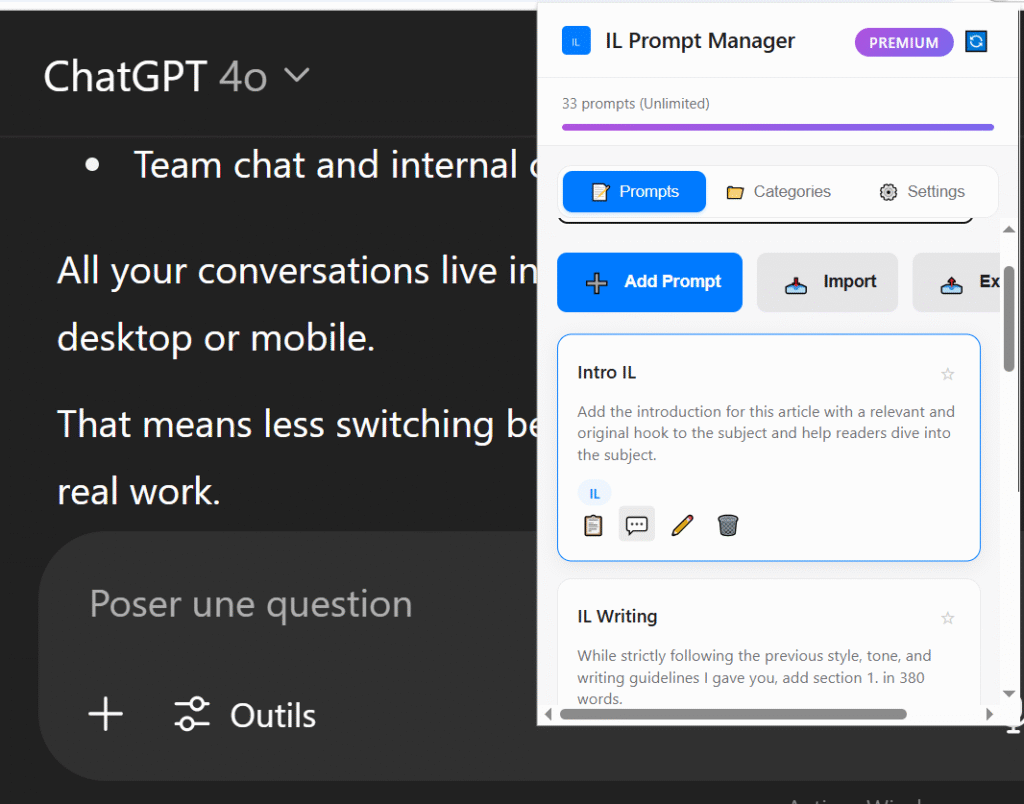
IL Prompt Manager
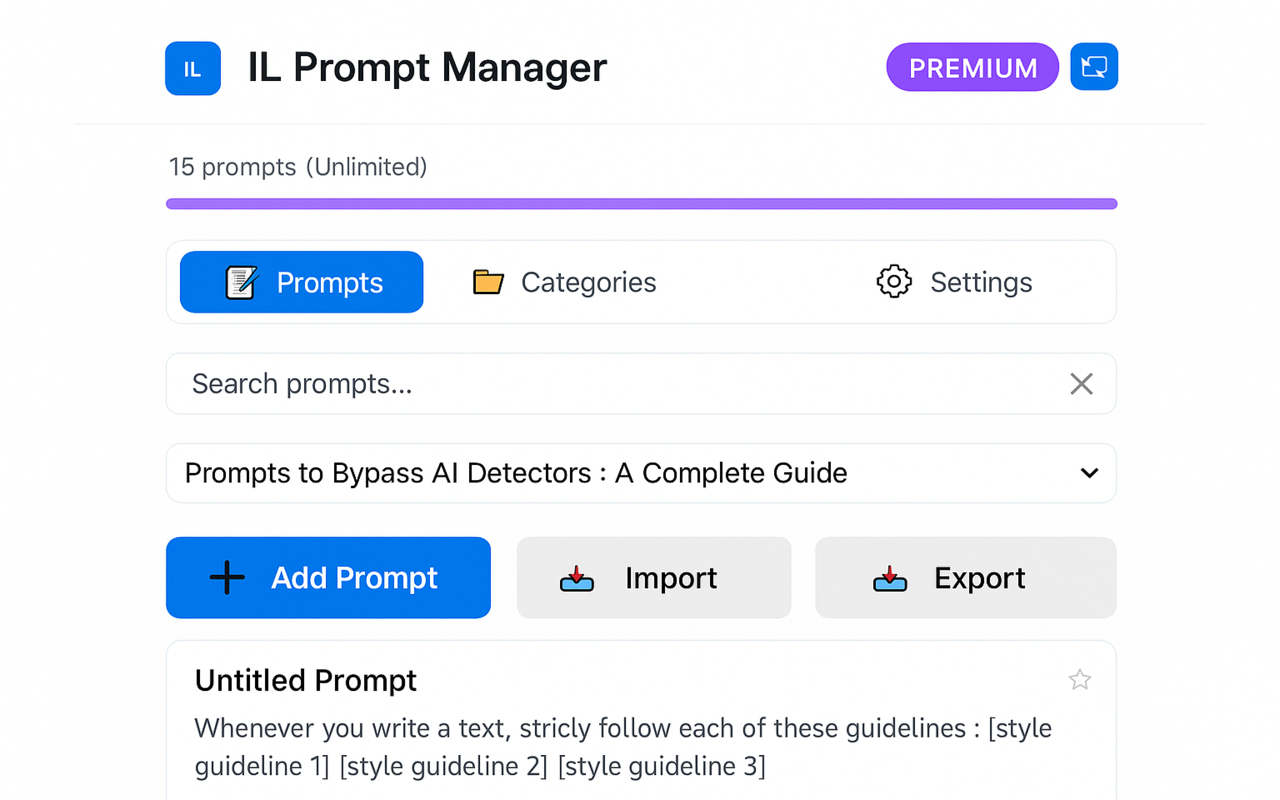
IL Prompt Manager es una extensión gratuita para Chrome que convierte ChatGPT en un espacio de trabajo totalmente equipado. Te ayuda a gestionar tus prompts en tiempo real, directamente desde la interfaz de ChatGPT.
Características principales
- Biblioteca de prompts centralizada
Guarda todos tus prompts en un solo lugar, perfectamente organizados por categoría o etiqueta. Piensa en «Plantillas SEO», «Intros para emails», «Copy para SaaS» y mucho más. Incluye una barra de búsqueda para dar con el prompt exacto al instante. - Integración fluida con ChatGPT
La extensión añade un panel personalizado directamente en ChatGPT. Elige un prompt, haz clic y listo, ya lo tienes en la caja de chat. Cero cambios de pestaña. Cero pérdida de tiempo. - Guarda desde cualquier lugar
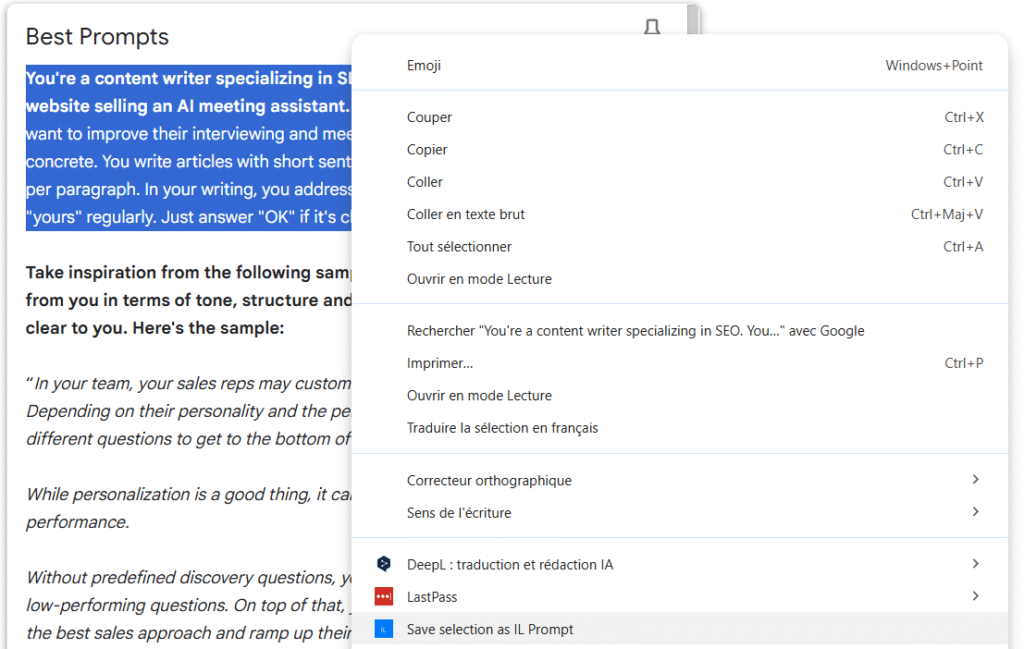
¿Has visto un buen prompt en un artículo? Selecciona el texto, haz clic derecho y guárdalo en tu biblioteca. Funciona en cualquier web, así que es súper fácil capturar ideas sobre la marcha. - Sincronización en la nube
Tus prompts se guardan de forma segura en la nube. Accede a ellos desde cualquier dispositivo donde tengas instalada la extensión. Olvídate de copias de seguridad y exportaciones.
Por qué destaca
A diferencia de otras herramientas que guardan conversaciones enteras, IL Prompt Manager está diseñada específicamente para prompts individuales. Está pensada para creadores y especialistas en marketing que escriben a diario y quieren optimizar su flujo de trabajo sin perder calidad.
No se limita a guardar tus prompts; mantiene tus mejores ideas al alcance de tu mano para que puedas crear mejor contenido, y más rápido.
Y sí, es 100 % gratuita, segura y fácil de usar. Sin registros, sin cuotas ocultas y sin curva de aprendizaje.
Otras herramientas que vale la pena tener en el radar
Aunque IL Prompt Manager es una solución completísima, aquí tienes un par de alternativas que también puedes probar:
- Superpower ChatGPT: Añade un historial de prompts y favoritos a ChatGPT.
- ChatGPT Prompt Plus: Ofrece plantillas de prompts y variables predefinidas.
- BookmarkGPT: Te permite destacar y guardar tus prompts favoritos para acceder rápido.
- Promptheus Prompt Saver: Una herramienta sencilla para almacenar prompts de texto con etiquetas.
Estas herramientas varían en funciones y complejidad. Algunas se enfocan en prompts compartidos por la comunidad, mientras que otras priorizan el almacenamiento privado.
Elimina el Contenido Genérico de IA
Obtén el Humanizador IA gratuito y prompts de humanización listos para usar.
Obtener el Kit Gratuito
Buchert Jean-marc
Experto confirmado en procesos de contenido de IA. A través de sus métodos, ha ayudado a sus clientes a generar contenido basado en LLM que se ajusta a sus estándares editoriales y expectativas de la audiencia.
Todos los artículos